容量と画質
証明写真を200KB以下にする方法:サイズと画質のガイド
まず提出先が指定するピクセル数に合わせましょう。次に、指定範囲内で余裕のある容量上限を選び、保存した写真を確認してからアップロードしてください。
実際の出力を比較
同じ写真、同じピクセル数、3つの容量上限。
同じサンプル写真を同じ構図で、容量上限だけを変えて PicMilo で JPEG 保存しました。各ファイルを開き、同じ表示サイズで比較してみてください。
顔の部分を100%表示で比較する
同じ部分を100%の大きさで表示します。画像の1ピクセルが CSS の1ピクセルに対応します。
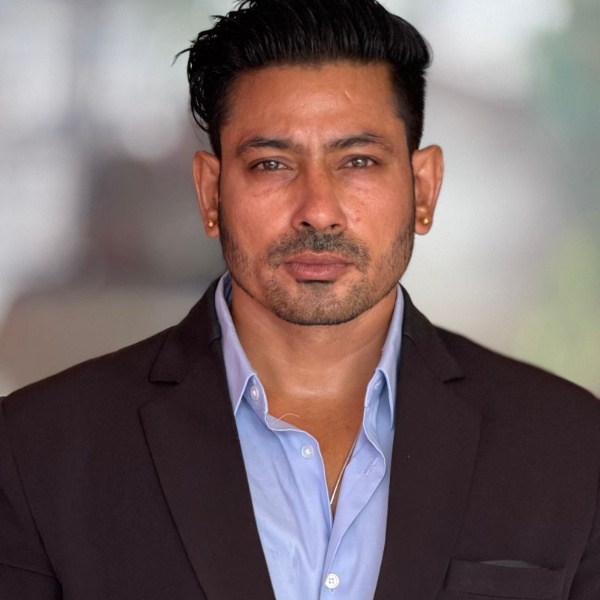
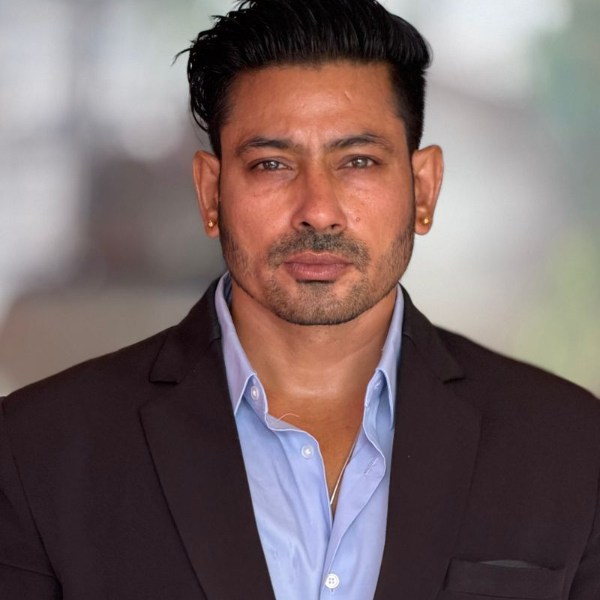
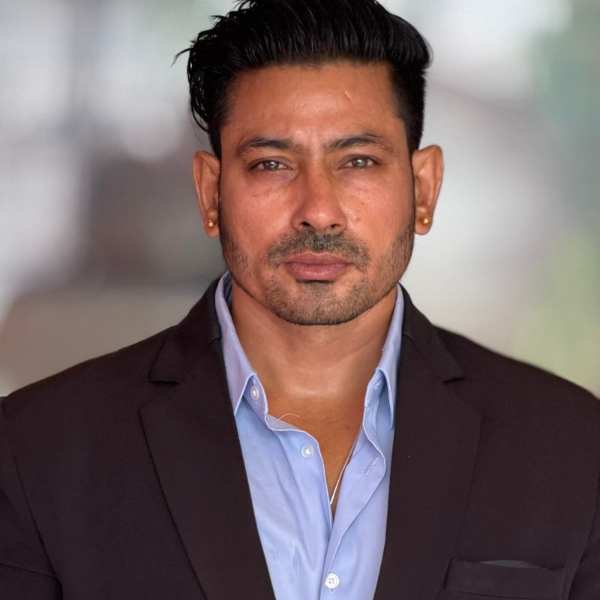
圧縮の比較用サンプルであり、公的な申請で受理された写真の例ではありません。600×600ピクセルはこの比較での設定で、すべての証明写真やパスポート写真に共通する規格ではありません。
| 選択した上限 | ピクセルサイズ | 保存後のファイル容量 |
|---|---|---|
| 200 KB | 600 × 600 px | 78.47 KB (78,470 バイト) |
| 50 KB | 600 × 600 px | 48.69 KB (48,690 バイト) |
| 20 KB | 600 × 600 px | 19.81 KB (19,805 バイト) |
この記事では 1KB = 1,000バイトです。バイト数は、掲載した保存ファイルの実際の容量です。
上限を下げても、画像が変わらない場合があります。同じファイルがどちらの上限にも収まり、エンコーダーが同じ結果を出す場合は、容量も画質も同じになることがあります。
サンプル写真:Abhishek Shekhawat / Pexels。 Pexels ライセンス
圧縮の説明用に使用しています。写真の人物などによる推奨を示すものではありません。
ピクセル数と KB は、別々の条件です。
「200KB以下」はファイルの容量、「600×600ピクセル」は画像の幅と高さを表します。一方を満たしても、もう一方を満たすとは限りません。提出先が指定するピクセル数と容量、使用できるファイル形式をそれぞれ確認してください。
写真の容量を減らす方法は、大きく分けて二つあります。ピクセル数を減らすと、顔を表現する画素そのものが少なくなります。JPEG の圧縮を強めると、ピクセル数を保ったまま、より多くの画像情報が失われます。圧縮が強すぎると、髪の細部がぼやけたり、輪郭にブロック状の模様やざらつきが出たりします。どちらの方法が適切かは、提出先の条件によります。
提出先が正確なピクセル数を指定している場合は、そのサイズを保ちましょう。鮮明な元画像から始め、拡大しすぎないようにして、JPEG の容量上限を別に調整します。後からピクセル数だけを増やしても、元画像にない細部は復元できません。
技術資料:ブラウザーの JPEG 品質設定 · MDN証明写真を200KB以下で保存する手順。
指定されたサイズに合わせます。
適切なプリセットを選ぶか、「カスタム」で必要な幅と高さを入力してください。PicMilo は選択した縦横比で写真を切り抜くため、顔の位置と枠の外に出る部分を確認しましょう。どの元画像でも元の縦横比をそのまま保つ、汎用の圧縮ツールではありません。
容量上限に200KBを選びます。
PicMilo では、これは200,000バイトを超えないという意味です。ちょうど200KBにする設定ではないため、78KBの出力でも上限を満たします。提出先が200KBまで認めているなら、数字を小さくするためだけに20KBを選ぶ必要はありません。最小容量の指定がある場合は、そちらも別に確認してください。
保存した JPEG を確認します。
顔、髪、輪郭を見やすい大きさで確認してください。実際のピクセル数とファイル容量を確かめてから、そのファイルをアップロードします。圧縮済みの JPEG を何度も保存し直したり、画像を自動で縮小する可能性のあるメッセージアプリ経由で送ったりするのは避けましょう。
それでもぼやけて見える場合は?
元画像と出力画像を、同じくらいの大きさで比べてみてください。元画像からピントが合っていない場合、圧縮設定を変えても細部は復元できません。より鮮明な元画像を使い、切り抜く範囲を広げてみましょう。元画像は鮮明なのに出力だけがぼやける場合は、提出先が認める範囲で容量上限を上げてください。
PicMilo は、選択した出力ピクセル数を保ちながら JPEG の品質を調整します。最低の品質でも上限に収まらない場合は、ピクセル数を勝手に減らさず、保存を止めます。上限を上げたりピクセル数を減らしたりするのは、提出条件が許す範囲に限ってください。写真の内容やブラウザーの JPEG エンコーダーによって、結果は異なる場合があります。
容量上限は、確認項目の一つです。
容量が十分小さくても、ピクセル数、形式、構図、照明、背景などの理由で受理されないことがあります。申請する書類と提出方法に合った、提出先の最新の案内を確認してください。この記事の例はファイル圧縮を示すものであり、写真が公的な申請に適しているかを判定するものではありません。
元のファイルは保管しておきましょう。別の切り抜きやサイズが必要になったら、元画像から作業し直してください。容量の選択欄の数字ではなく、完成した JPEG ファイルを確認することが大切です。